
Introduction
Build, test, deploy, and monitor AI agents.
Here's what Soph-ia.ai offers
Build
Test
Deploy
Monitor
CRM Leads
Request Builder
Click "Execute Request" to see the responseSchema & Fields
Bienvenido a Soph-ia.ai
Soph-ia.ai reúne en una sola plataforma un centro de llamadas impulsado por IA, un CRM completo y un motor de automatización de flujos de trabajo. En los próximos 15 minutos creará su primer agente de voz con IA, hablará con él en vivo y le asignará un número de teléfono real.
¿Qué es Soph-ia.ai?
Soph-ia.ai es la plataforma donde su negocio contesta cada llamada, da seguimiento a cada lead y nunca duerme. En su núcleo están los agentes de voz con IA: asistentes de sonido natural que contestan y realizan llamadas telefónicas 24/7, agendan citas, califican leads y transfieren a su equipo humano cuando hace falta. Alrededor de ellos, Soph-ia.ai le da la operación completa: campañas salientes inteligentes y marcadores predictivos, un CRM completo con pipeline de ventas (cotizaciones, facturas y pagos incluidos), despacho de servicio en campo que envía trabajos por SMS a los técnicos automáticamente, mensajería omnicanal por SMS, WhatsApp y Email, un contact center para equipos humanos, automatizaciones de arrastrar y soltar, y analíticas en tiempo real de todo. Un solo inicio de sesión, un solo lugar, todo conectado con todo.
La forma más rápida de sentir la magia es crear un agente y escucharlo hablar — así que hagamos exactamente eso.
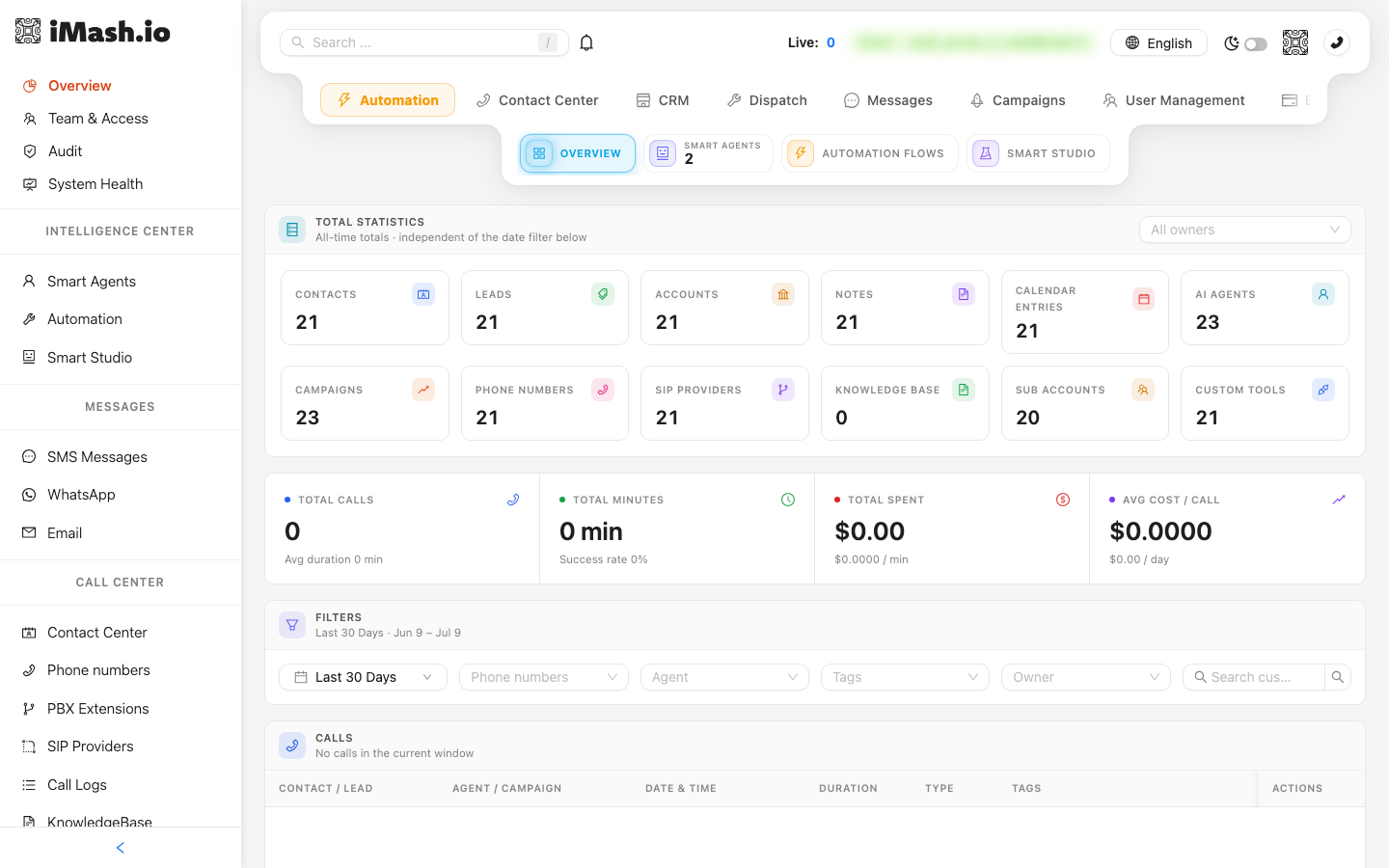
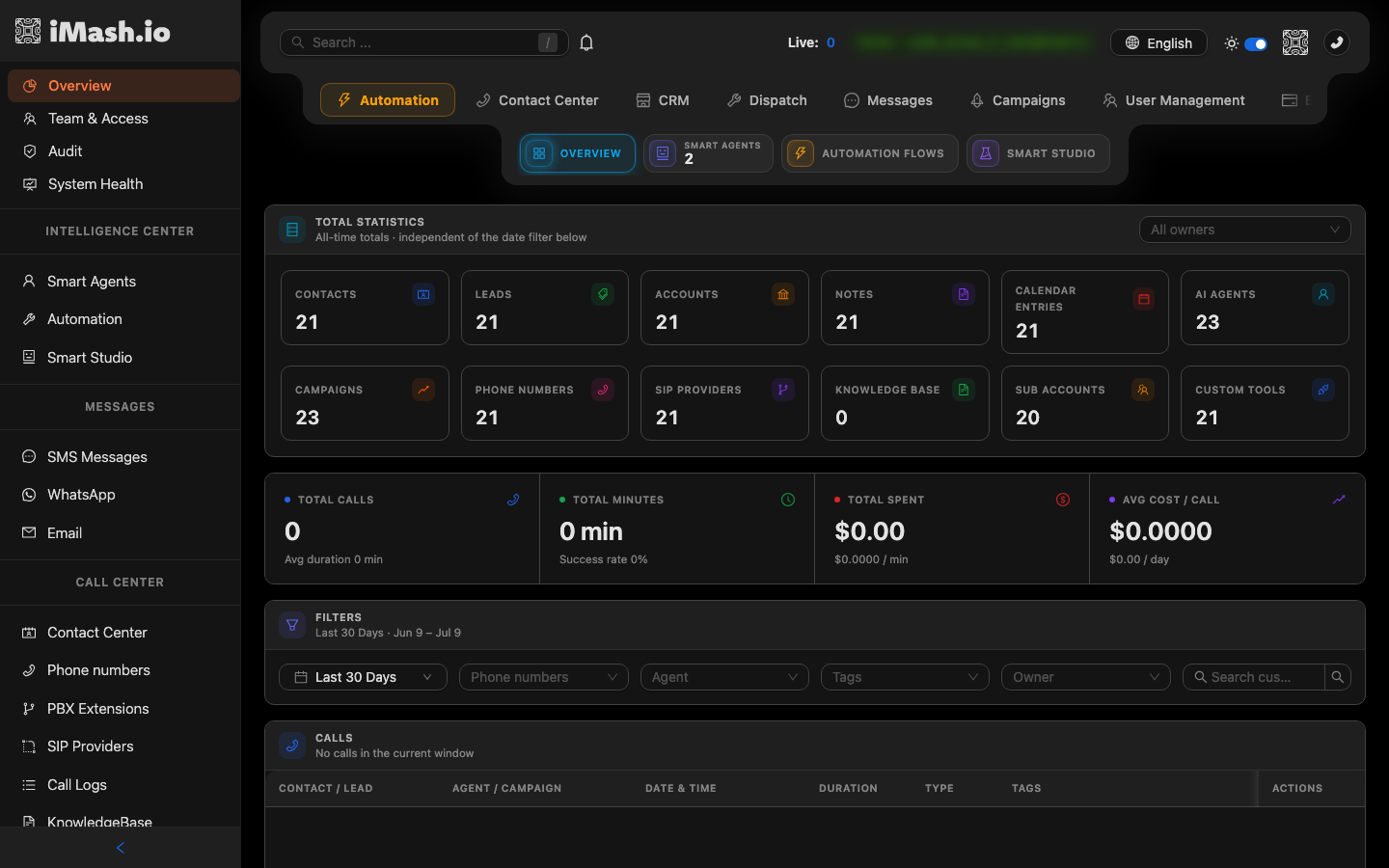
Sus primeros 15 minutos — Cree un agente de IA
Toda gran configuración empieza con un agente. Así se le da vida al suyo:
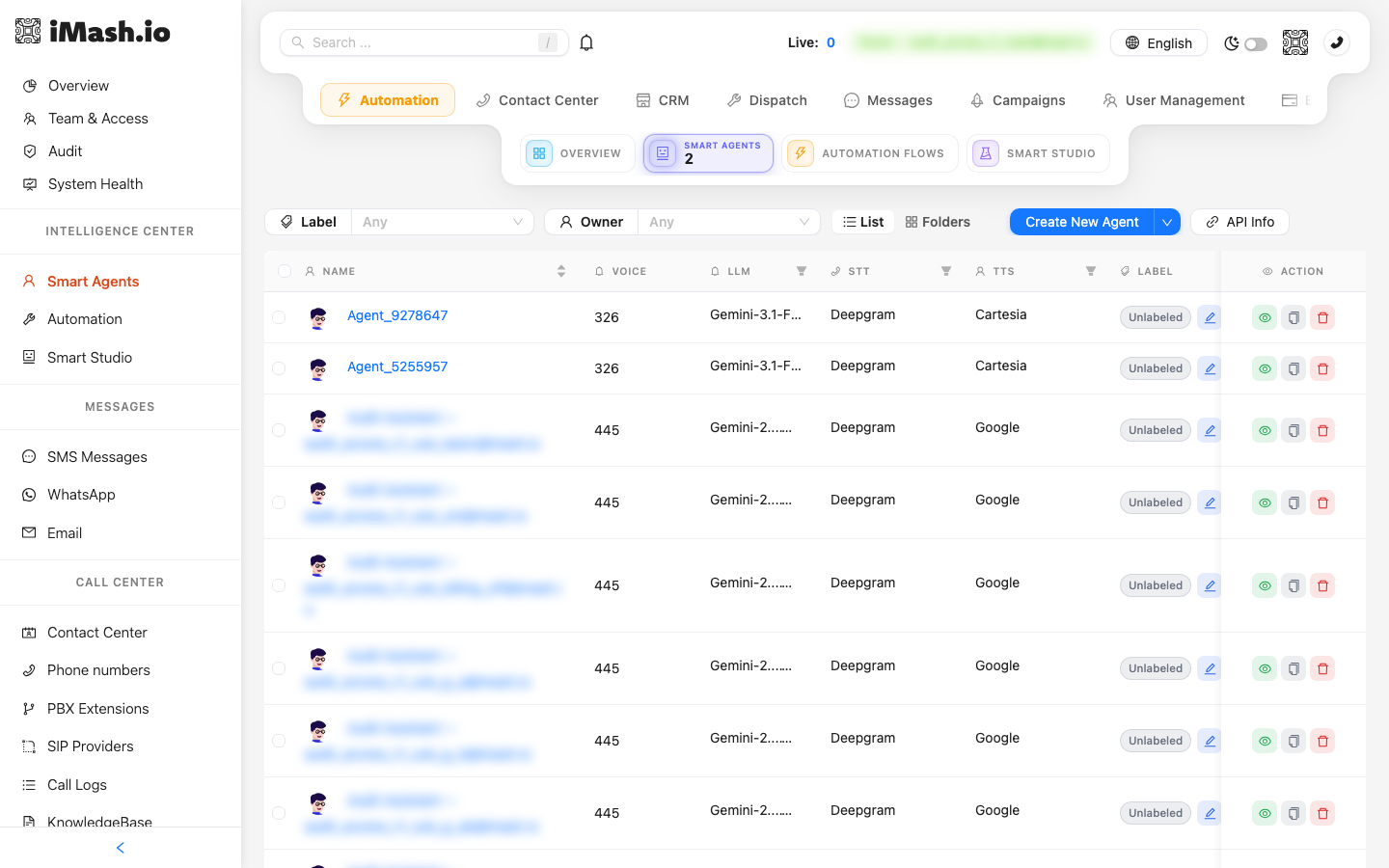
- En la barra lateral izquierda, bajo Intelligence Center (Centro de Inteligencia), haga clic en Smart Agents (Agentes Inteligentes).
- Haga clic en el botón azul Create New Agent (Crear Nuevo Agente) en la parte superior derecha de la lista.
- Su nuevo agente se crea al instante con un nombre provisional (como Agent_1234567) y se abre directamente en el editor visual.
¿Prefiere una ventaja inicial? Haga clic en la flecha junto a Create New Agent y elija Browse Templates (Explorar Plantillas) para partir de un agente ya construido.
💡 Consejo: No se complique con el primer agente — puede renombrarlo, cambiarle la voz y reescribir sus instrucciones en cualquier momento. La meta ahora es escucharlo hablar.
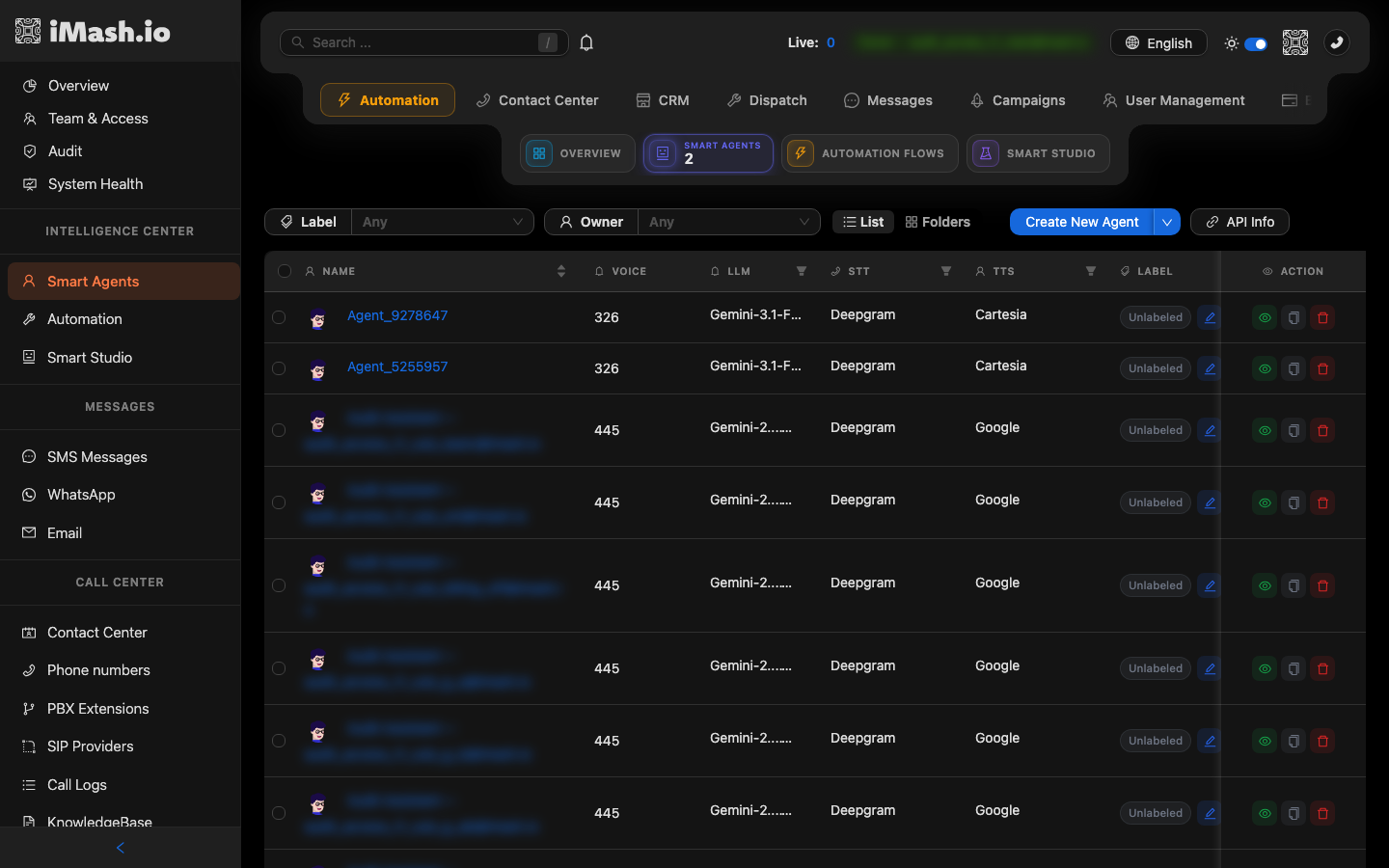
Dele un cerebro, una voz y una personalidad
Los agentes nuevos se abren en el editor visual: toda la mente de su agente en un solo lienzo. Las tres tarjetas que alimentan el nodo Agent (Agente) son sus sentidos:
- Tarjeta LLM — el modelo de lenguaje que piensa. Haga clic en Model (Modelo) para elegir uno, y deslice Temperature (Temperatura) entre Precise (Preciso) y Creative (Creativo); 0.7 es un excelente punto de partida.
- Tarjeta TTS — la voz de texto a voz que escuchan quienes llaman. Haga clic en Voice (Voz) para explorar y escuchar voces.
- Tarjeta STT — voz a texto, cómo escucha el agente. El modelo multilingüe predeterminado funciona de inmediato.
En el propio nodo Agent, defina la identidad:
- Name (Nombre) — haga clic para renombrar su agente (p. ej. "Ben de Soporte").
- Persona — las instrucciones que definen quién es el agente, qué sabe y cómo se comporta.
- Begins (Inicia) — la frase de apertura que el agente dice al comenzar la llamada.
- Allow interruptions (Permitir interrupciones) — déjelo activado para que las personas puedan interrumpir al agente con naturalidad.
En la parte superior verá interruptores de capacidades — Knowledge Base (Base de Conocimiento), Webhooks, Observer Agent (Agente Observador), IVR, CRM, Dispatch (Despacho), Messages (Mensajes) y Widget — cada uno desbloquea un superpoder que podrá explorar después.
💡 Consejo: ¿Con ganas de más? Escriba lo que quiere en la barra AI Builder (Constructor IA) en la parte inferior (p. ej. "Agrega un If/Else que bifurque según la intención del cliente") y Soph-ia.ai construirá el flujo por usted.
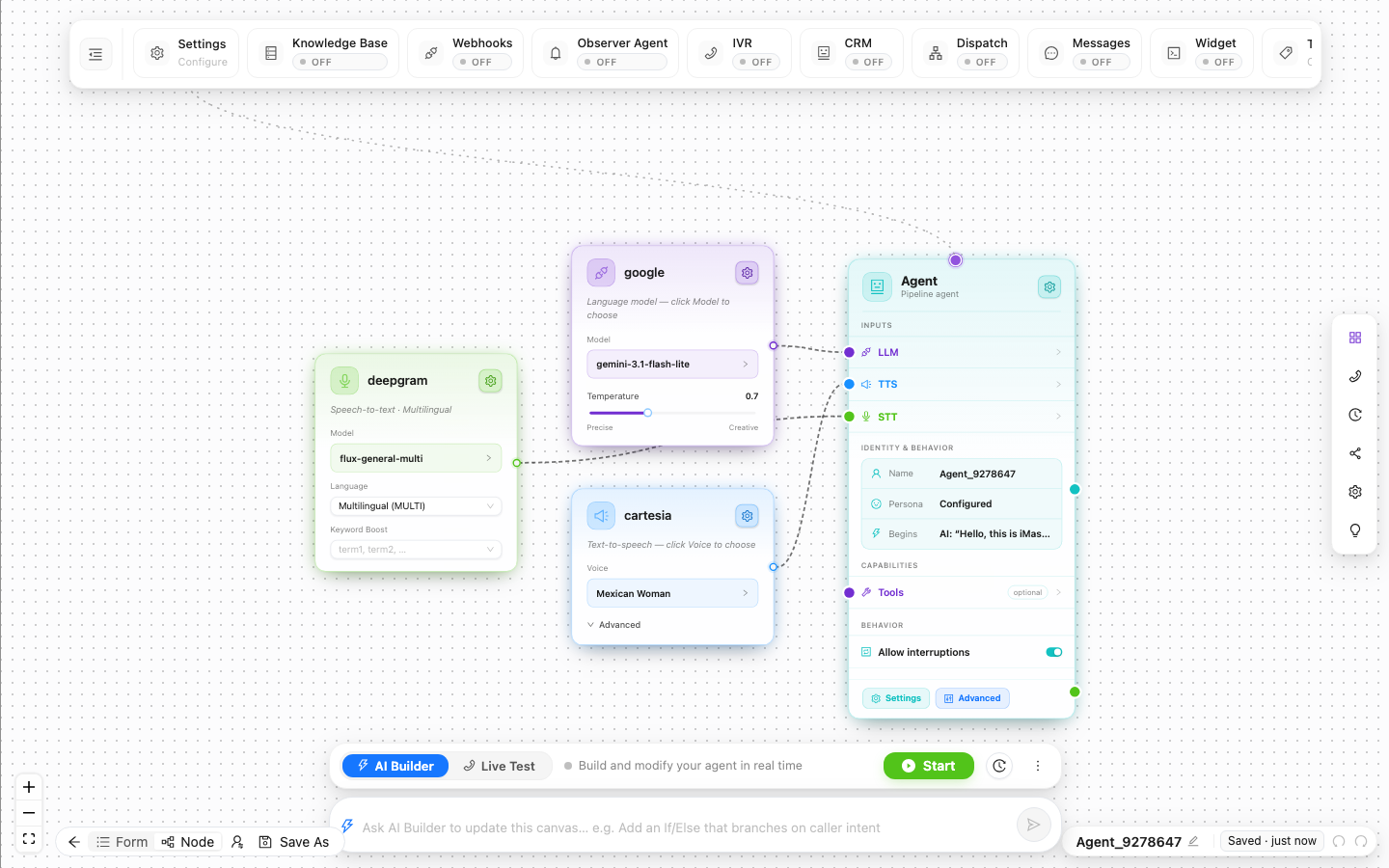
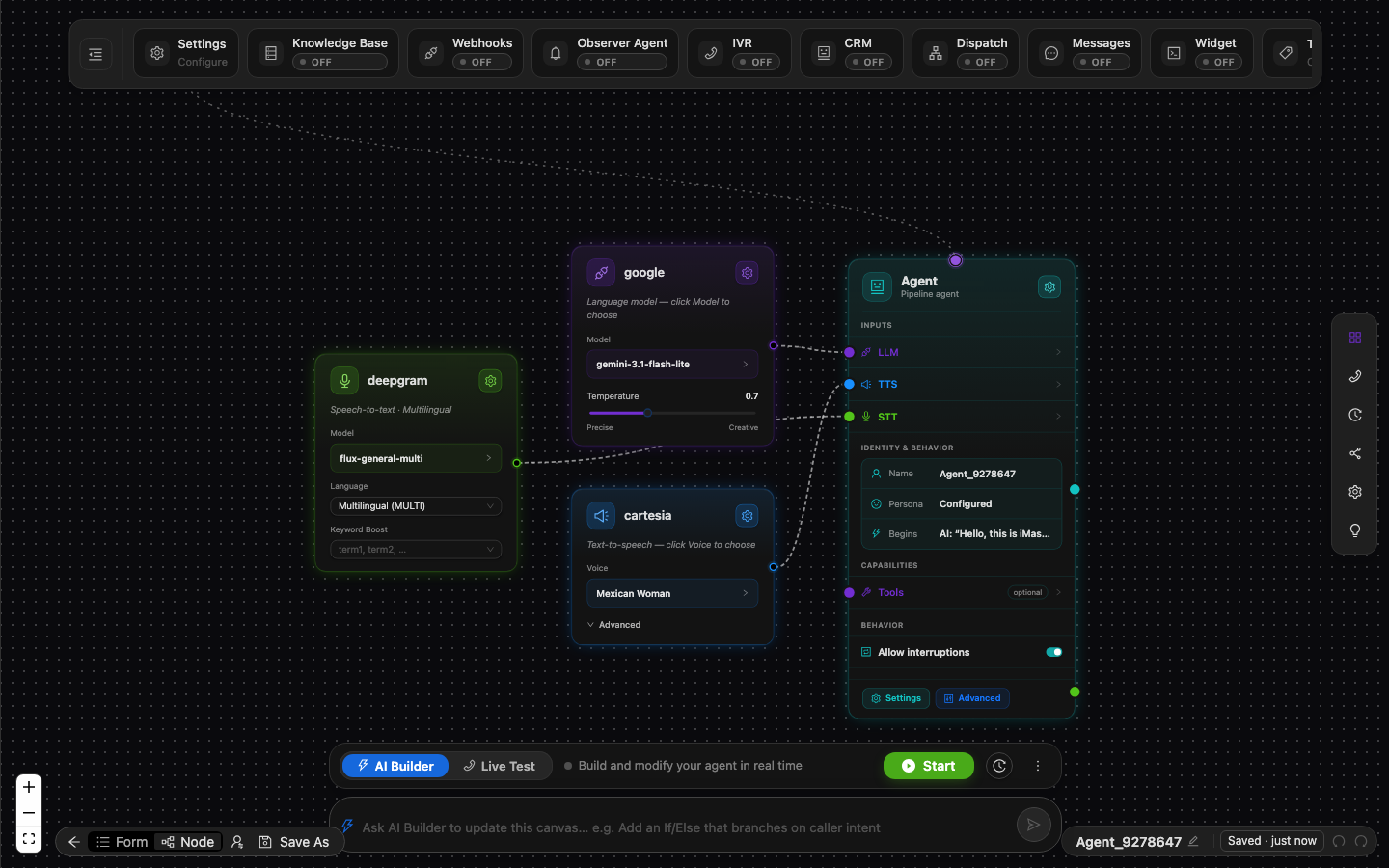
Hable con su agente — directamente en el navegador
Este es el momento. Todavía no necesita número de teléfono: puede tener una conversación de voz en vivo con su agente desde el propio editor:
- En la barra inferior del lienzo, haga clic en Live Test (Prueba en Vivo).
- Haga clic en el botón Start (Iniciar).
- Cuando el navegador pida acceso al micrófono, haga clic en Allow (Permitir).
- ¡Salude! El agente responde con su frase de apertura y mantiene una conversación real. También puede escribir en el cuadro Talk to your agent (Habla con tu agente) para chatear por texto.
⚠️ Atención: Si no escucha nada, verifique que el navegador tenga permiso de micrófono y que sus altavoces no estén silenciados — el aviso de micrófono del navegador solo aparece la primera vez.
¿No le convence una respuesta? Vuelva a AI Builder, ajuste la persona o la frase de apertura y pruebe de nuevo. Iterar toma segundos.


Dele a su agente un número de teléfono real
Un agente con número de teléfono es un empleado que nunca toma un día libre. Consigamos uno:
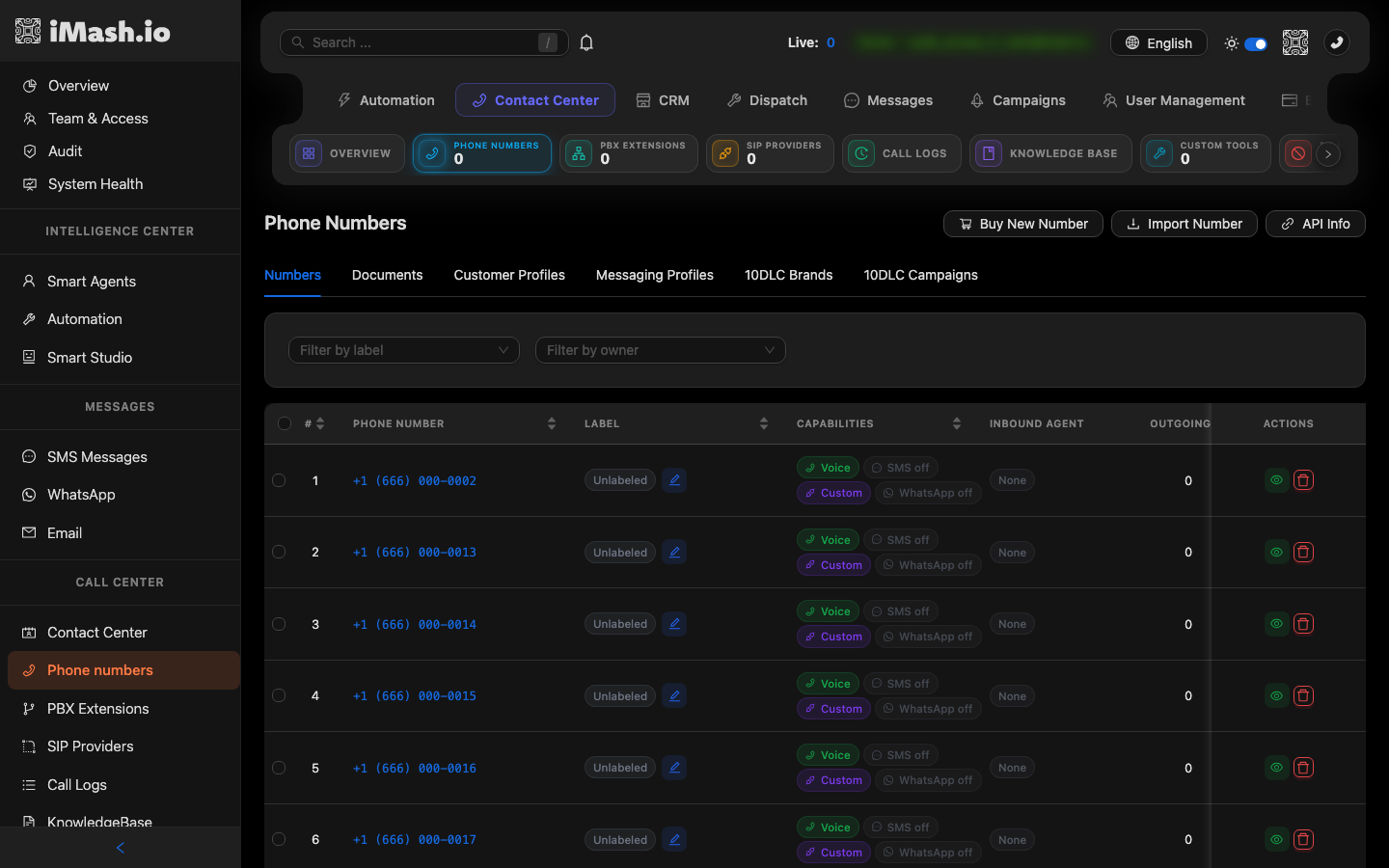
- En la barra lateral izquierda, bajo Call Center (Centro de Llamadas), haga clic en Phone numbers (Números de teléfono).
- Haga clic en Buy New Number (Comprar Nuevo Número) en la parte superior derecha.
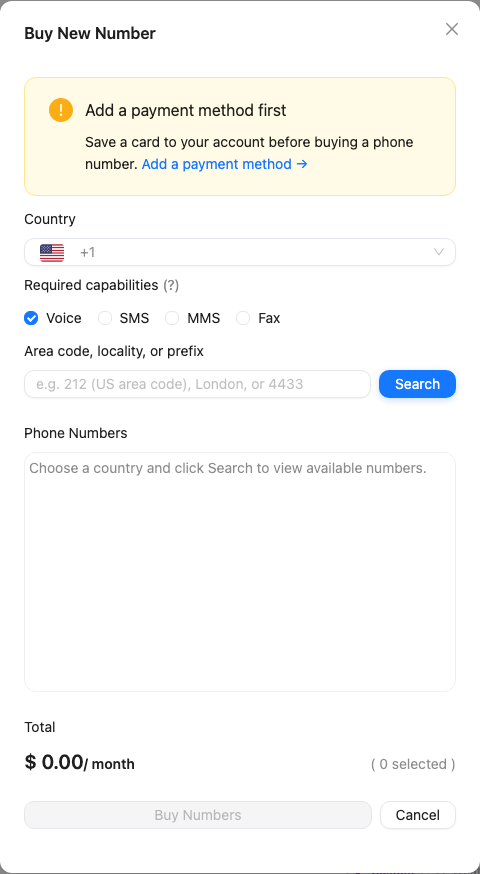
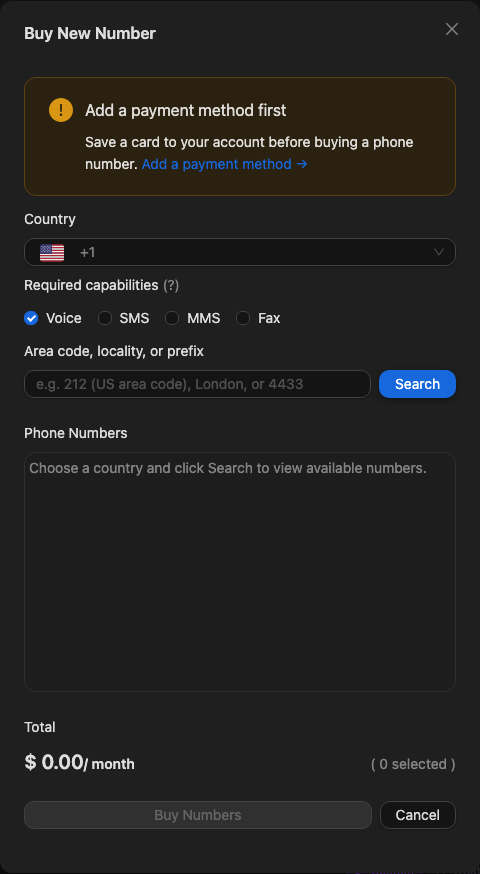
- En la ventana, elija su Country (País).
- Bajo Required capabilities (Capacidades requeridas), mantenga marcado Voice (Voz) — agregue SMS si también quiere mensajes de texto en este número.
- Escriba un Area code, locality, or prefix (código de área, localidad o prefijo, p. ej. 212) y haga clic en Search (Buscar).
- Seleccione los números que le gusten de la lista — el Total muestra el precio mensual — y luego haga clic en Buy Numbers (Comprar Números).
💡 Consejo: Si la ventana muestra el aviso Add a payment method first (Agregue primero un método de pago), haga clic en el enlace dentro del aviso para guardar una tarjeta — y luego regrese a comprar su número.
¿Ya tiene números con otro operador? Use Import Number (Importar Número), o conecte su propia troncal en SIP Providers (Proveedores SIP) en la barra lateral — Soph-ia.ai se integra sin problemas con el sistema telefónico que ya posee.
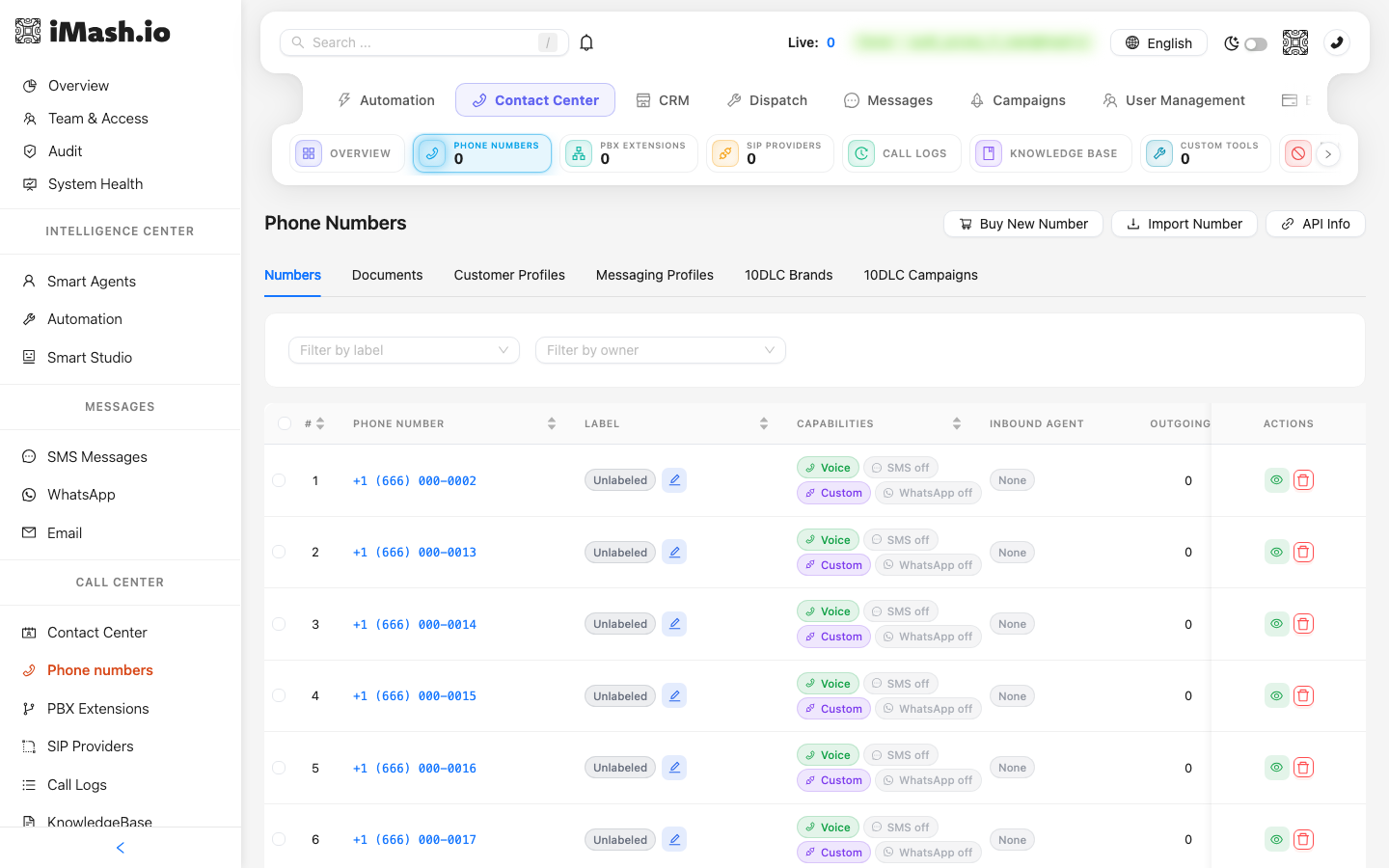
Conecte el agente al número — y haga la primera llamada
Último paso de conexión: dígale al número quién debe contestar:
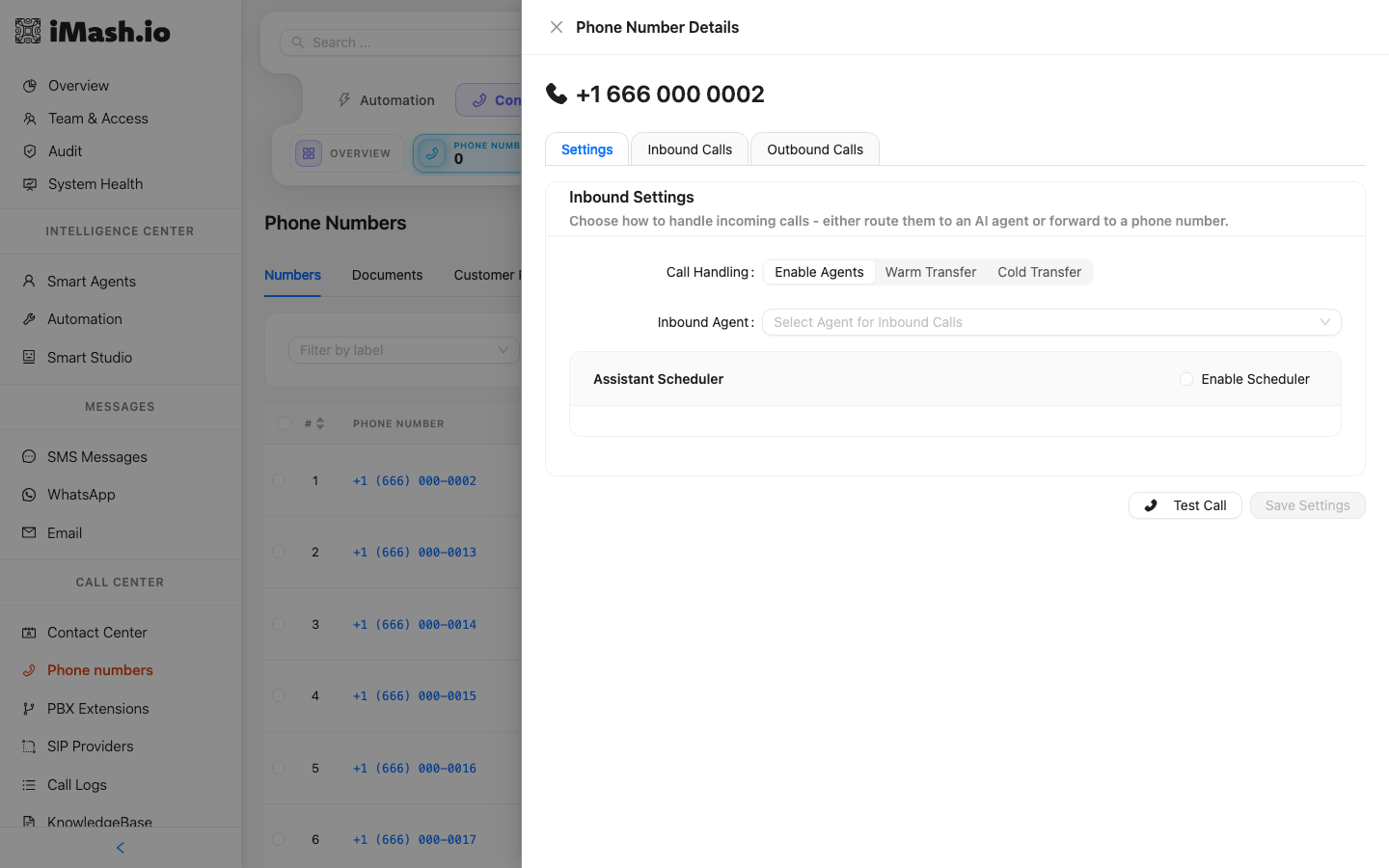
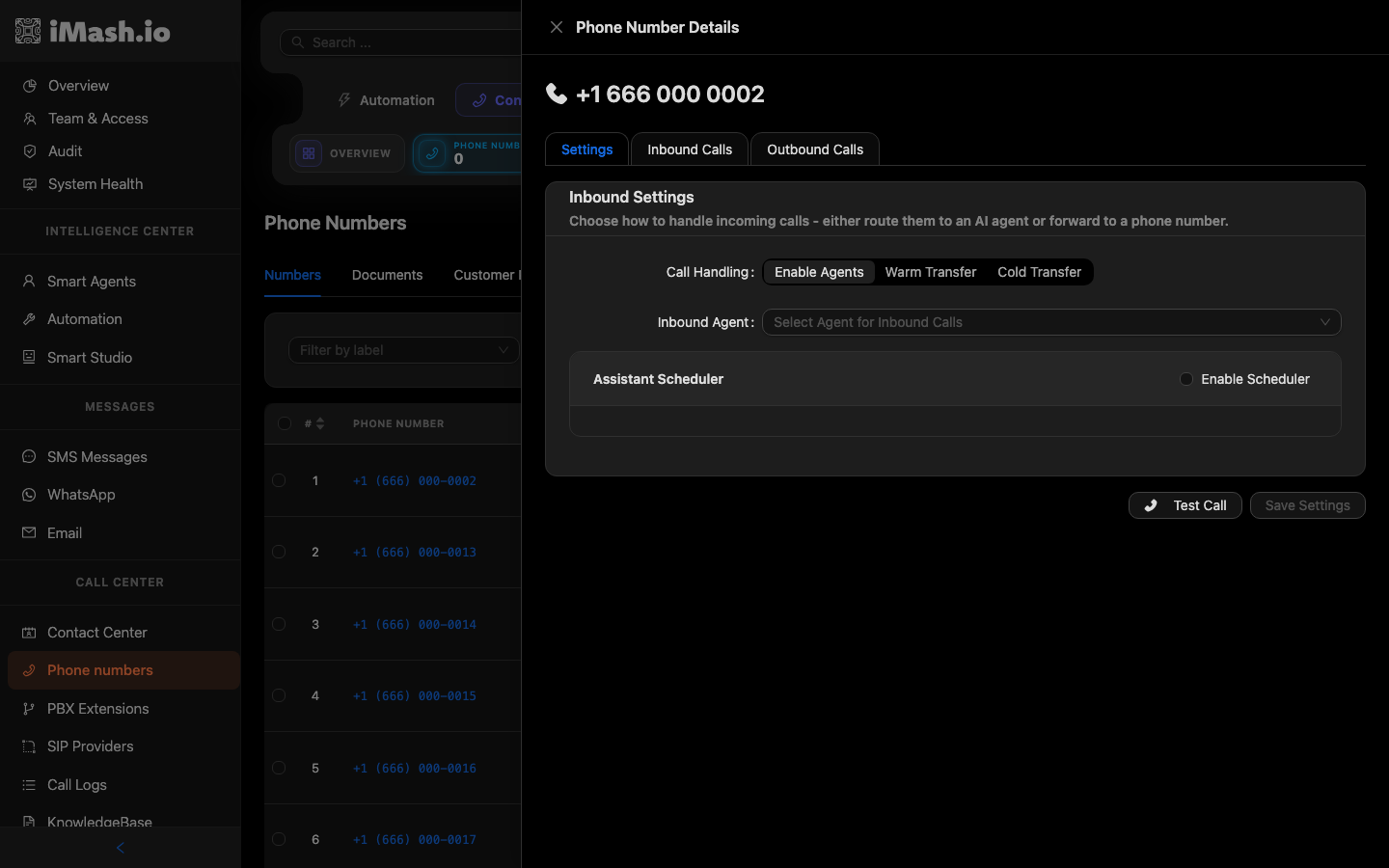
- En la página Phone Numbers, haga clic en el número que acaba de comprar. Se abre el panel Phone Number Details (Detalles del Número).
- En la pestaña Settings (Configuración), bajo Inbound Settings (Configuración de Entrada), ponga Call Handling (Manejo de Llamadas) en Enable Agents (Habilitar Agentes).
- En el menú Inbound Agent (Agente de Entrada), seleccione el agente que creó.
- Haga clic en Save Settings (Guardar Configuración).
- Ahora la recompensa: llame al número desde su propio teléfono. Su agente contesta, lo saluda con su frase de apertura y maneja la conversación — también puede hacer clic en Test Call (Llamada de Prueba) en el panel para lanzar una prueba.
Eso es todo — ya tiene un empleado de IA con su propia línea telefónica. Cada llamada que atiende aparece en Call Logs (Registros de Llamadas) con transcripción completa, grabación y resumen generado por IA.
💡 Consejo: Las opciones Warm Transfer (Transferencia Asistida) y Cold Transfer (Transferencia Directa) permiten que un número desvíe llamadas a un humano u otra línea en lugar de (o después de) la IA — perfecto cuando quiera combinar IA con equipos humanos.
Explore la plataforma
Su agente ya está en vivo — y apenas ha rascado la superficie. Aquí está el resto del universo Soph-ia.ai, a un clic de distancia:
- Agentes de Voz IA — bases de conocimiento, herramientas, sub-agentes, variables personalizadas e incrustación en sitios web convierten un agente simple en un equipo de especialistas. Construya agentes más inteligentes →
- Sistema Telefónico — números, proveedores SIP, enrutamiento de llamadas, extensiones PBX y buzón de voz, todo administrado en un solo lugar. Configure su sistema telefónico →
- Contact Center — un espacio completo para equipos humanos: grupos de habilidades, colas, estrategias de timbrado, monitoreo en vivo, susurro e intervención. Recorra el Contact Center →
- Campañas y Marcadores — cargue una lista de marcación y deje que agentes de IA (o un marcador predictivo que alimenta a sus representantes humanos) la trabajen automáticamente. Lance una campaña →
- CRM — leads, contactos, cuentas, tareas, calendario y formularios de reserva en línea, todo conectado con cada llamada y mensaje. Organice su CRM →
- Pipeline de Ventas — negocios, cotizaciones, facturas, suscripciones y pagos con tarjeta, del primer contacto al pago completo. Trabaje su pipeline →
- Despacho de Servicio en Campo — trabajos enviados por SMS a los técnicos automáticamente, gana el primero en aceptar, con notificaciones al cliente en el camino. Automatice el despacho →
- Mensajes — SMS, WhatsApp y Email en bandejas unificadas, con agentes de texto IA que responden en cada canal. Domine la mensajería →
- Marketing — importe bases de contactos, extraiga negocios locales y construya listas de leads listas para marcar. Encuentre nuevos leads →
- Automatizaciones — flujos inteligentes visuales, herramientas personalizadas, webhooks y servidores MCP que conectan Soph-ia.ai con todo lo demás. Automatice sus procesos →
- Analíticas — paneles, reportes y desgloses de costo por llamada para saber siempre qué está funcionando. Mida todo →
- Configuración — miembros del equipo y roles, facturación, seguridad, registro de auditoría y marca blanca completa. Configure su espacio de trabajo →
¿Necesita ayuda?
Si tiene algún problema o pregunta:
- 📧 Escríbanos a support@soph-ia.ai
- 📚 Consulte nuestra Referencia de API para documentación detallada
- 🎥 Vea nuestros videotutoriales con guías paso a paso
Build Overview
Design agents, configure flows, and connect tools.
Create Agent
Define goals, voice, and integrations. Save to start testing immediately.
API Reference
All requests require the x-api-key header.
List Contacts
curl -X GET "/api/v2/contacts?limit=10&order_by=created_at desc" \
  -H "x-api-key: YOUR_SECRET_API_KEY"
Create Contact
curl -X POST "/api/v2/contacts" \
  -H "Content-Type: application/json" \
  -H "x-api-key: YOUR_SECRET_API_KEY" \
  -d '{"name":"Ada Lovelace","phone":"+15551234567"}'
Video Tutorials
Learn how to use Soph-ia.ai with step-by-step video guides.